So fügen Sie Smartproxy in ixBrowser hinzu (Kostenlose Testversion)
Was ist Smartproxy?
Smartproxy ist ein hochwertiger Proxy-Dienstleister, der einen außergewöhnlichen Proxy-Service bietet, der sowohl für private als auch für geschäftliche Anwendungen geeignet ist. Smartproxy Residential Proxies sind derzeit mit dem Code RESI40 um 40 % reduziert.
Dieser Proxy-Dienst zeichnet sich durch seine Funktionsvielfalt aus und verfügt über ein beeindruckendes Netzwerk von 195 Rechenzentren in 8 Städten weltweit. Diese umfassende Abdeckung bietet Zugriff auf einen riesigen Pool von über 65 Millionen IPs und ermöglicht eine nahtlose Interaktion mit geografisch eingeschränkten Diensten. Der Dienst unterstützt zudem gleichzeitige Proxy-Verbindungen, was die Flexibilität erhöht.
Smartproxy zeichnet sich durch die Bereitstellung robuster und zuverlässiger Residential Proxies aus. Diese IPs sind mit physischen Geräten wie Computern und Smartphones verknüpft, sodass Internetdienstanbieter sie als echte Besucher wahrnehmen. Infolgedessen wird die Wahrscheinlichkeit von Blockierungen oder Einschränkungen erheblich verringert.
Einrichtung der Proxies von Smartproxy mit ixBrowser
Um loszulegen, laden Sie den ixBrowser von der Website herunter. Öffnen Sie nach Abschluss des Downloads die App und erstellen Sie ein Konto. Sie werden sich schnell mit ixBrowser zurechtfinden, da die Benutzeroberfläche einfach und alle Funktionen leicht zu bedienen sind. Außerdem können Sie sich Schritt-für-Schritt-Video-Tutorials für fast jede Funktion ansehen, die dieser Anti-Detect-Browser bietet.
Beginnen wir nun mit der Integration der Proxies in ixBrowser!
Integration mit Residential Proxies
Starten Sie die Proxy-Integration mit ixBrowser in nur wenigen Schritten:
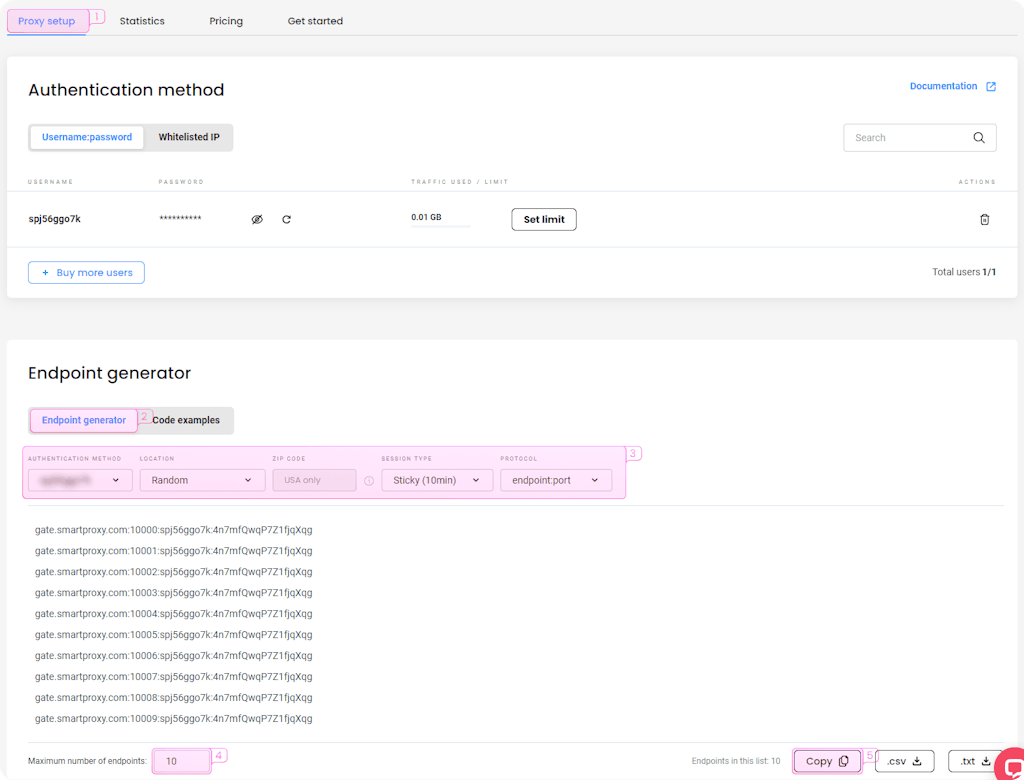
1. Besuchen Sie die Smartproxy-Website und öffnen Sie den Tab für die Proxy-Einstellungen.
2. Navigieren Sie zum Endpoint-Generator.
3. Konfigurieren Sie die Parameter. Legen Sie Ihre Authentifizierungsmethode, den Standort und den Sitzungstyp fest.
4. Wählen Sie die Anzahl der Proxy-Endpunkte aus, die Sie generieren möchten (Standard: 10).
5. Kopieren Sie die Endpunkte.
Integration mit Datacenter Proxies
Um ixBrowser mit den Datacenter Proxies von Smartproxy zu integrieren, folgen Sie diesen Schritten:
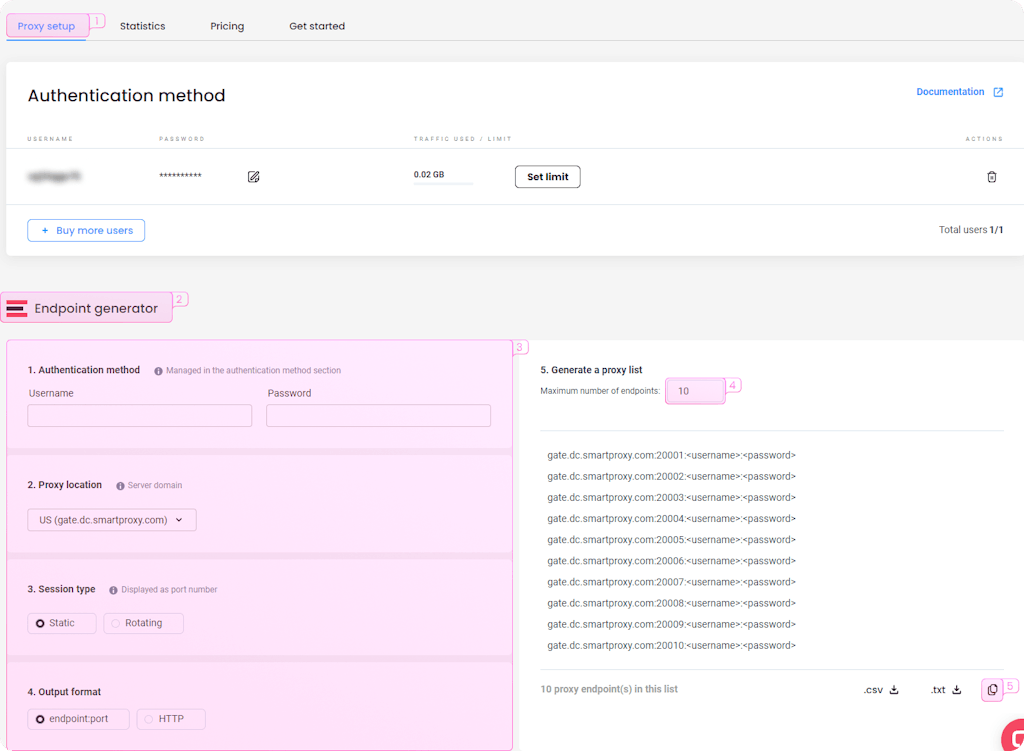
1. Öffnen Sie den Tab für die Proxy-Einrichtung.
2. Navigieren Sie zum Endpoint-Generator.
3. Konfigurieren Sie die Parameter nach Ihren Bedürfnissen. Geben Sie Ihre Zugangsdaten für die Authentifizierungsmethode ein und legen Sie einen Standort sowie den Sitzungstyp fest.
4. Wählen Sie die Anzahl der Proxy-Endpunkte aus, die Sie generieren möchten (Standard: 10).
5. Kopieren Sie die Endpunkte.
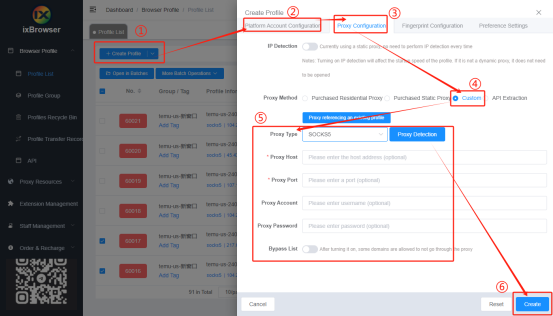
1. Klicken Sie im Hauptfenster auf die Schaltfläche „Create Profile“.
2. Wählen Sie die Plattform, die Gruppe und den Profiltitel aus und klicken Sie dann auf die Schaltfläche „Next step“.
3. Stellen Sie im Tab für die Proxy-Konfiguration die Proxy-Methode auf „Custom“ ein und wählen Sie den unterstützten Proxy-Typ.
4. Sobald Sie den Residential- oder Datacenter-Proxy-Plan von Smartproxy erworben haben, kopieren Sie die Proxy-Informationen, um die Proxies direkt in das Browserprofil zu integrieren. Nachdem Sie die Proxy-Details eingegeben haben, klicken Sie auf „Create“.
5. Nachdem Sie das Profil mit den Proxy-Einstellungen erstellt haben, klicken Sie auf „Open“. ixBrowser startet dann eine Sitzung mit der maskierten IP-Adresse.
Smartproxy Residential Proxies sind derzeit mit dem Code RESI40 um 40 % reduziert

Smartproxy ist ein hochwertiger Proxy-Dienstleister, der einen außergewöhnlichen Proxy-Service bietet, der sowohl für private als auch für geschäftliche Anwendungen geeignet ist. Smartproxy Residential Proxies sind derzeit mit dem Code RESI40 um 40 % reduziert.
Dieser Proxy-Dienst zeichnet sich durch seine Funktionsvielfalt aus und verfügt über ein beeindruckendes Netzwerk von 195 Rechenzentren in 8 Städten weltweit. Diese umfassende Abdeckung bietet Zugriff auf einen riesigen Pool von über 65 Millionen IPs und ermöglicht eine nahtlose Interaktion mit geografisch eingeschränkten Diensten. Der Dienst unterstützt zudem gleichzeitige Proxy-Verbindungen, was die Flexibilität erhöht.
Smartproxy zeichnet sich durch die Bereitstellung robuster und zuverlässiger Residential Proxies aus. Diese IPs sind mit physischen Geräten wie Computern und Smartphones verknüpft, sodass Internetdienstanbieter sie als echte Besucher wahrnehmen. Infolgedessen wird die Wahrscheinlichkeit von Blockierungen oder Einschränkungen erheblich verringert.
Einrichtung der Proxies von Smartproxy mit ixBrowser
Um loszulegen, laden Sie den ixBrowser von der Website herunter. Öffnen Sie nach Abschluss des Downloads die App und erstellen Sie ein Konto. Sie werden sich schnell mit ixBrowser zurechtfinden, da die Benutzeroberfläche einfach und alle Funktionen leicht zu bedienen sind. Außerdem können Sie sich Schritt-für-Schritt-Video-Tutorials für fast jede Funktion ansehen, die dieser Anti-Detect-Browser bietet.
Beginnen wir nun mit der Integration der Proxies in ixBrowser!
Integration mit Residential Proxies
Starten Sie die Proxy-Integration mit ixBrowser in nur wenigen Schritten:
1. Besuchen Sie die Smartproxy-Website und öffnen Sie den Tab für die Proxy-Einstellungen.
2. Navigieren Sie zum Endpoint-Generator.
3. Konfigurieren Sie die Parameter. Legen Sie Ihre Authentifizierungsmethode, den Standort und den Sitzungstyp fest.
4. Wählen Sie die Anzahl der Proxy-Endpunkte aus, die Sie generieren möchten (Standard: 10).
5. Kopieren Sie die Endpunkte.
Integration mit Datacenter Proxies
Um ixBrowser mit den Datacenter Proxies von Smartproxy zu integrieren, folgen Sie diesen Schritten:
1. Öffnen Sie den Tab für die Proxy-Einrichtung.
2. Navigieren Sie zum Endpoint-Generator.
3. Konfigurieren Sie die Parameter nach Ihren Bedürfnissen. Geben Sie Ihre Zugangsdaten für die Authentifizierungsmethode ein und legen Sie einen Standort sowie den Sitzungstyp fest.
4. Wählen Sie die Anzahl der Proxy-Endpunkte aus, die Sie generieren möchten (Standard: 10).
5. Kopieren Sie die Endpunkte.
1. Klicken Sie im Hauptfenster auf die Schaltfläche „Create Profile“.
2. Wählen Sie die Plattform, die Gruppe und den Profiltitel aus und klicken Sie dann auf die Schaltfläche „Next step“.
3. Stellen Sie im Tab für die Proxy-Konfiguration die Proxy-Methode auf „Custom“ ein und wählen Sie den unterstützten Proxy-Typ.
4. Sobald Sie den Residential- oder Datacenter-Proxy-Plan von Smartproxy erworben haben, kopieren Sie die Proxy-Informationen, um die Proxies direkt in das Browserprofil zu integrieren. Nachdem Sie die Proxy-Details eingegeben haben, klicken Sie auf „Create“.
5. Nachdem Sie das Profil mit den Proxy-Einstellungen erstellt haben, klicken Sie auf „Open“. ixBrowser startet dann eine Sitzung mit der maskierten IP-Adresse.
Smartproxy Residential Proxies sind derzeit mit dem Code RESI40 um 40 % reduziert